
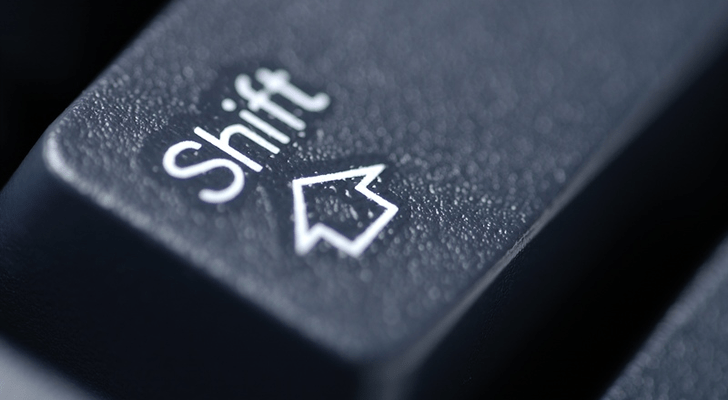
Bilgisayar klavyesinde yazı yazarken, dosya seçerken, programları kullanırken ve çeşitli klavye kısayollarını çalıştırırken en sık kullanılan tuşlardan biri Shift tuşudur. Shift, tek başına sınırlı bir işleve sahip olsa da başka bir tuşla birlikte kullanıldığında çok sayıda komutun çalıştırılmasını sağlar.
Shift tuşu, klavyedeki harflerin geçici olarak büyük yazılmasına, sayı tuşlarının üzerindeki özel karakterlerin oluşturulmasına, metin ve dosya seçimlerinin genişletilmesine ve farklı klavye kısayollarının uygulanmasına yardımcı olan bir değiştirici tuştur.
Örneğin:
Shift + Aile büyük A harfi yazılır.Shift + 2bazı klavye düzenlerinde @ işaretini oluşturur.Shift + yön tuşlarımetni seçer.Shift + Deletedosyayı Geri Dönüşüm Kutusu’na göndermeden silebilir.Shift + tıklamaaralıktaki dosyaları toplu seçebilir.Ctrl + Shift + EscWindows Görev Yöneticisi’ni açar.
Shift tuşunun oluşturduğu sonuç, kullanılan işletim sistemi, program ve klavye düzenine göre değişebilir. Türkçe Q, Türkçe F ve İngilizce klavyelerde aynı tuş kombinasyonu farklı karakterler meydana getirebilir.
Shift Tuşu Nedir?
Shift, klavyede bulunan ve başka tuşların işlevini geçici olarak değiştiren bir yardımcı tuştur. Bu nedenle Ctrl, Alt, AltGr, Command ve Option tuşları gibi değiştirici tuşlar arasında değerlendirilir.
İngilizce “shift” kelimesi; değiştirmek, kaydırmak veya başka bir konuma geçirmek anlamlarına gelir. Tuşun temel çalışma mantığı da basılan diğer tuşun normal işlevini geçici olarak değiştirmektir.
Örneğin klavyede a tuşuna tek başına basıldığında:
a
harfi yazılır.
Aynı tuşa Shift ile birlikte basıldığında:
A
harfi oluşturulur.
Benzer biçimde sayı tuşlarının üst kısmında iki farklı karakter bulunabilir. Tuşa tek başına basıldığında alt karakter, Shift ile birlikte basıldığında üst karakter yazılır.
Shift tuşu temel olarak şu işlemlerde kullanılır:
- Büyük harf yazmak
- Özel karakter oluşturmak
- Metin seçmek
- Dosya ve klasörleri toplu seçmek
- Program kısayollarını çalıştırmak
- Tarayıcı sekmelerini yönetmek
- Geri alma ve ileri alma işlemleri yapmak
- Oyunlarda koşma veya özel hareket kullanmak
- Sistem açılışındaki bazı seçenekleri değiştirmek
Shift Tuşu Klavyede Nerede Bulunur?
Standart bilgisayar klavyelerinde genellikle iki adet Shift tuşu bulunur. Bunlardan biri klavyenin sol, diğeri ise sağ tarafında yer alır.
Sol Shift Tuşu
Sol Shift genellikle şu tuşların yakınındadır:
- Caps Lock tuşunun altında
- Ctrl tuşunun üstünde
- Z harfinin solunda
Sağ Shift Tuşu
Sağ Shift genellikle:
- Enter tuşunun altında
- Yön tuşlarının üst tarafında
- Nokta ve eğik çizgi tuşlarının sağında
bulunur.
Shift tuşunun üzerinde çoğunlukla:
Shift- Yukarı yönlü ok simgesi
⇧
işaretlerinden biri bulunur.
Sol ve Sağ Shift Arasındaki Fark
İki Shift tuşunun temel işlevi aynıdır. Klavyenin iki tarafında bulunmalarının amacı, farklı harf ve sembolleri daha rahat yazabilmektir.
| Kullanılacak tuş | Tercih edilebilecek Shift |
|---|---|
| Sol taraftaki harfler | Sağ Shift |
| Sağ taraftaki harfler | Sol Shift |
| Tek elle kullanım | Uygun olan taraf |
| Oyun kontrolleri | Genellikle sol Shift |
| Sağ elini kullananlar | Kullanıma göre değişir |
On parmak klavye kullanımında harfin bulunduğu elin karşı tarafındaki Shift tuşuna basılması daha doğru kabul edilir. Örneğin sol elle yazılan A harfini büyük yapmak için sağ Shift kullanılabilir.
Shift Tuşu Ne İşe Yarar?
Shift tuşunun görevi yalnızca büyük harf yazmak değildir. İşletim sistemi ve uygulamalar bu tuşu farklı komutların çalıştırılması için kullanabilir.
Shift tuşunun başlıca görevleri şunlardır:
| Kullanım alanı | Shift tuşunun görevi |
|---|---|
| Metin yazma | Harfi geçici olarak büyük yazar |
| Özel karakter | Tuşun üst kısmındaki sembolü oluşturur |
| Metin seçme | İmleçten itibaren seçim yapar |
| Dosya seçme | Ardışık dosyaları toplu seçer |
| Dosya silme | Kalıcı silme komutuna yardımcı olur |
| Tarayıcı | Sekme ve bağlantı kısayollarını değiştirir |
| Programlar | Alternatif komutları çalıştırır |
| Oyunlar | Koşma, eğilme veya özel hareket sağlar |
| Sistem işlemleri | Açılış ve erişilebilirlik seçeneklerini etkiler |
| Grafik tasarım | Ölçek ve çizim oranlarını koruyabilir |
Shift ile Büyük Harf Nasıl Yazılır?
Bir harfi geçici olarak büyük yazmak için Shift tuşuna basılı tutulurken ilgili harfe basılır.
Örnek:
Shift + a = A
Shift + k = K
Shift + m = M
Bu yöntem, yalnızca bir veya birkaç büyük harf yazılacağı zaman uygundur.
Örnek cümle:
Soft Ajans
Bu ifadeyi yazarken kelimelerin ilk harflerinde Shift kullanılabilir.
Caps Lock ile Shift Arasındaki Fark
Caps Lock ve Shift büyük harf yazmak için kullanılabilir ancak çalışma biçimleri farklıdır.
| Özellik | Shift | Caps Lock |
|---|---|---|
| Etki süresi | Basılı tutulduğu sürece | Tekrar kapatılana kadar |
| Kullanım amacı | Birkaç büyük harf | Uzun büyük harfli metin |
| Özel karakterler | Yazılabilir | Genellikle etkilemez |
| Geçici kullanım | Uygun | Daha az uygun |
| Klavyedeki konum | İki tarafta | Genellikle sol tarafta |
Caps Lock açıkken Shift tuşuna basılması bazı sistemlerde harfin geçici olarak küçük yazılmasını sağlar.
Örneğin Caps Lock açıkken:
A
yazılırken, Shift + A kullanıldığında:
a
oluşabilir.
Shift ile Özel Karakter Nasıl Yapılır?
Klavyedeki sayı ve noktalama tuşlarının üzerinde birden fazla karakter bulunabilir. Tuşa tek başına basıldığında alt karakter, Shift ile birlikte basıldığında üst karakter yazılır.
Türkçe Q klavyede sık kullanılan bazı örnekler şöyledir:
| Tuş kombinasyonu | Oluşan karakter |
|---|---|
Shift + 1 |
! |
Shift + 2 |
' |
Shift + 3 |
^ |
Shift + 4 |
+ |
Shift + 5 |
% |
Shift + 6 |
& |
Shift + 7 |
/ |
Shift + 8 |
( |
Shift + 9 |
) |
Shift + 0 |
= |
Shift + , |
; |
Shift + . |
: |
Bu kombinasyonlar klavye düzenine göre değişebilir. Örneğin İngilizce ABD klavyesinde:
| Tuş kombinasyonu | Oluşan karakter |
|---|---|
Shift + 2 |
@ |
Shift + 3 |
# |
Shift + 4 |
$ |
Shift + 5 |
% |
Shift + 6 |
^ |
Shift + 7 |
& |
Shift + 8 |
* |
Shift + 9 |
( |
Shift + 0 |
) |
E-posta ve sosyal medya adreslerinde kullanılan sembolün farklı klavyelerde nasıl yazıldığını öğrenmek için et işareti nasıl yapılır? rehberi incelenebilir.
Shift Tuşu ile Metin Nasıl Seçilir?
Shift tuşu, klavyeyle hızlı metin seçimi yapmak için kullanılabilir. İmlecin bulunduğu konumdan itibaren yön tuşlarıyla seçim genişletilir.
Harf Harf Seçme
Shift + sağ yön tuşu
İmlecin sağındaki karakterleri seçer.
Shift + sol yön tuşu
İmlecin solundaki karakterleri seçer.
Satır Seçme
Shift + aşağı yön tuşu
Seçimi alt satıra doğru genişletir.
Shift + yukarı yön tuşu
Seçimi üst satıra doğru genişletir.
Kelime Kelime Seçme
Windows’ta:
Ctrl + Shift + sağ yön
sağdaki kelimeyi seçer.
Ctrl + Shift + sol yön
soldaki kelimeyi seçer.
Mac’te benzer işlem için:
Option + Shift + yön tuşu
kullanılabilir.
Satır Başına veya Sonuna Kadar Seçme
Windows’ta:
Shift + Home: İmleçten satır başına kadar seçer.Shift + End: İmleçten satır sonuna kadar seçer.
Belgenin Başına veya Sonuna Kadar Seçme
Ctrl + Shift + Home: İmleçten belgenin başına kadar seçer.Ctrl + Shift + End: İmleçten belgenin sonuna kadar seçer.
Bu kısayollar uzun metinleri fare kullanmadan düzenlerken önemli ölçüde zaman kazandırabilir.
Shift ile Dosya ve Klasör Nasıl Seçilir?
Windows Dosya Gezgini ve macOS Finder içerisinde Shift tuşu, ardışık dosya veya klasörleri toplu seçmek için kullanılabilir.
Genel yöntem şöyledir:
- Seçilecek ilk dosyaya tıklayın.
- Shift tuşuna basılı tutun.
- Seçilecek son dosyaya tıklayın.
- İki dosya arasındaki bütün öğeler seçilir.
Örneğin bir klasörde 20 dosya bulunuyorsa ve 5. dosyadan 15. dosyaya kadar seçim yapılacaksa ilk dosya seçildikten sonra Shift basılı tutularak 15. dosyaya tıklanabilir.
Shift ve Ctrl ile Dosya Seçimi Arasındaki Fark
| Kısayol | Seçim türü |
|---|---|
Shift + tıklama |
Ardışık dosyaları seçer |
Ctrl + tıklama |
Birbirinden bağımsız dosyaları seçer |
Ctrl + A |
Bütün dosyaları seçer |
Command + tıklama |
Mac’te bağımsız dosyaları seçer |
Shift + tıklama |
Mac’te ardışık dosyaları seçer |
Shift + Delete Ne İşe Yarar?
Windows’ta Shift + Delete, seçilen dosya veya klasörün normal biçimde Geri Dönüşüm Kutusu’na gönderilmeden silinmesini sağlayabilir.
Normal Delete kullanıldığında dosya çoğunlukla Geri Dönüşüm Kutusu’na taşınır. Buradan daha sonra geri yüklenebilir.
Shift + Delete kullanıldığında ise dosya için kalıcı silme uyarısı gösterilebilir.
Delete ve Shift + Delete Karşılaştırması
| İşlem | Sonuç |
|---|---|
Delete |
Dosya Geri Dönüşüm Kutusu’na taşınır |
Shift + Delete |
Dosya doğrudan silinebilir |
| Geri yükleme | Delete işleminde daha kolaydır |
| Risk | Shift + Delete daha yüksek risklidir |
Shift + Delete kullanmadan önce dosyanın gerçekten silinmek istendiği kontrol edilmelidir. Kalıcı olarak silinen verilerin geri getirilmesi her zaman mümkün olmayabilir.
Windows’ta En Çok Kullanılan Shift Kısayolları
Shift, Windows işletim sisteminde Ctrl ve Alt tuşlarıyla birlikte çok sayıda komutta kullanılır.
| Kısayol | Görevi |
|---|---|
Shift + Delete |
Dosyayı kalıcı silmeye çalışır |
Ctrl + Shift + Esc |
Görev Yöneticisi’ni açar |
Ctrl + Shift + N |
Yeni klasör oluşturur |
Ctrl + Shift + T |
Kapatılan tarayıcı sekmesini açar |
Ctrl + Shift + V |
Biçimsiz yapıştırma yapabilir |
Shift + F10 |
Sağ tıklama menüsünü açar |
Windows + Shift + S |
Ekran alıntısı aracını açar |
Windows + Shift + yön |
Pencereyi farklı monitöre taşır |
Alt + Shift |
Klavye dilini değiştirebilir |
Shift + Tab |
Önceki alana geçer |
Shift + Enter |
Uygulamaya göre satır veya komut davranışını değiştirir |
Shift + Space |
Bazı programlarda yukarı kaydırır |
Ctrl + Shift + Esc
Bu kısayol Windows Görev Yöneticisi’ni doğrudan açar. Donan programları kapatmak, işlemci ve bellek kullanımını incelemek için kullanılabilir.
Windows + Shift + S
Ekranın belirli bir bölümünün görüntüsünü almak için Windows ekran alıntısı aracını açar.
Ctrl + Shift + T
Tarayıcıda yanlışlıkla kapatılan son sekmeyi yeniden açar. Kısayola tekrar basıldığında daha önce kapatılan sekmeler sırasıyla geri getirilebilir.
Mac Bilgisayarlarda Shift Tuşu Ne İşe Yarar?
Mac klavyelerde de Shift tuşu büyük harf, özel karakter ve seçim işlemleri için kullanılır. Tuş çoğunlukla yukarı yönlü ok simgesiyle gösterilir:
⇧
Mac kısayollarında Shift, çoğunlukla Command ve Option tuşlarıyla birlikte kullanılır.
Mac’te Sık Kullanılan Shift Kısayolları
| Kısayol | Görevi |
|---|---|
Command + Shift + 3 |
Tüm ekranın görüntüsünü alır |
Command + Shift + 4 |
Seçili alanın ekran görüntüsünü alır |
Command + Shift + 5 |
Ekran görüntüsü ve kayıt araçlarını açar |
Command + Shift + N |
Finder’da yeni klasör oluşturur |
Command + Shift + T |
Kapatılan tarayıcı sekmesini açar |
Command + Shift + Z |
Yinele veya ileri al işlemi |
Shift + yön tuşu |
Metni seçer |
Option + Shift + yön |
Kelime bazında seçim yapar |
Shift + tıklama |
Ardışık dosyaları seçer |
Shift + Tab |
Önceki forma veya alana geçer |
Windows ve Mac Shift Kısayolları Karşılaştırması
| İşlem | Windows | Mac |
|---|---|---|
| Yeni klasör | Ctrl + Shift + N |
Command + Shift + N |
| Sekmeyi geri açma | Ctrl + Shift + T |
Command + Shift + T |
| İleri alma | Ctrl + Y veya Ctrl + Shift + Z |
Command + Shift + Z |
| Ekran alıntısı | Windows + Shift + S |
Command + Shift + 4 |
| Kelime seçme | Ctrl + Shift + yön |
Option + Shift + yön |
Shift + Tab Ne İşe Yarar?
Klavyedeki Tab tuşu genellikle bir sonraki alana geçer. Shift + Tab ise bu işlemin tersini yaparak önceki alana döner.
Örneğin bir formda alanlar şu sıradaysa:
- Ad
- Soyad
- E-posta
- Telefon
Tab tuşuyla sonraki alana geçilirken Shift + Tab kullanılarak önceki alana dönülebilir.
Bu kısayol:
- İnternet formlarında
- Excel tablolarında
- Program menülerinde
- Diyalog kutularında
- Ayar ekranlarında
kullanılabilir.
Web formlarının kolay kullanılabilir ve erişilebilir biçimde hazırlanması, profesyonel etkileşim tasarımı çalışmalarının önemli bir parçasıdır.
Shift + Enter Ne İşe Yarar?
Shift + Enter, kullanılan uygulamaya göre farklı işlevler gerçekleştirebilir.
Mesajlaşma Uygulamalarında
Normal Enter mesajı gönderiyorsa Shift + Enter yeni satır açabilir.
Örnek:
Merhaba,
Teklifiniz hazırlanmıştır.
Bu yapı mesaj gönderilmeden iki satır hâlinde yazılabilir.
Word ve Metin Düzenleyicilerinde
Shift + Enter, yeni paragraf yerine satır sonu ekleyebilir. Böylece satır değişir ancak yeni paragraf boşluğu oluşmaz.
Hesap Tablosu Uygulamalarında
Bazı tablolarda Enter alt hücreye geçerken Shift + Enter üst hücreye geçebilir.
Formlarda
Enter butonu çalıştırırken Shift + Enter uygulamaya göre farklı bir satır veya alan davranışı oluşturabilir.
Shift + F10 Ne İşe Yarar?
Windows’ta Shift + F10, seçili öğenin sağ tıklama menüsünü klavyeden açar.
Bu kısayol:
- Fare çalışmadığında
- Dokunmatik yüzey kullanılmadığında
- Klavyeyle hızlı işlem yapılırken
- Erişilebilirlik amacıyla
kullanılabilir.
Örneğin bir dosya seçildikten sonra Shift + F10’a basıldığında şu işlemler açılabilir:
- Aç
- Kes
- Kopyala
- Yeniden adlandır
- Sil
- Özellikler
Shift Tuşu İnternet Tarayıcılarında Ne İşe Yarar?
Shift, Chrome, Edge, Firefox ve Safari gibi tarayıcılarda bağlantı, sekme ve sayfa gezinme işlemlerini değiştirebilir.
| Kısayol | Görevi |
|---|---|
Ctrl + Shift + T |
Son kapatılan sekmeyi açar |
Ctrl + Shift + N |
Chrome’da gizli pencere açar |
Ctrl + Shift + P |
Firefox’ta gizli pencere açabilir |
Shift + tıklama |
Bağlantıyı yeni pencerede açabilir |
Shift + Space |
Sayfayı yukarı kaydırabilir |
Shift + Tab |
Önceki bağlantı veya forma geçer |
Ctrl + Shift + Delete |
Tarama verilerini temizleme ekranını açar |
Tarayıcı üzerinden yapılan işlemlerde geçmiş, çerez ve kullanıcı verilerinin doğru yönetilmesi önemlidir. İnternet bağlantısı ve tarayıcı sorunlarında karşılaşılan durumlar için ERR_CONNECTION_TIMED_OUT hatası rehberi incelenebilir.
Shift Tuşu Oyunlarda Ne İşe Yarar?
Bilgisayar oyunlarında Shift tuşunun işlevi oyuna göre değişir. Genellikle karakter hareketleri veya geçici yetenekler için kullanılır.
Yaygın işlevler:
- Koşma
- Yavaş yürüme
- Eğilme
- Nefes tutma
- Hızlanma
- Özel yetenek
- Alternatif saldırı
- Eşya bölme
- Çoklu öğe seçimi
Örneğin birçok oyunda:
W + Shift
karakterin ileri doğru koşmasını sağlar.
Bazı strateji ve simülasyon oyunlarında Shift tuşu, birden fazla komutu sıraya eklemek için kullanılabilir.
Oyuncular klavye ayarlarından Shift tuşunun görevini değiştirebilir. Ancak yapışkan tuşlar özelliğinin yanlışlıkla açılması oyun sırasında kesintiye neden olabilir.
Yapışkan Tuşlar Nedir?
Windows’ta Shift tuşuna kısa süre içinde art arda beş kez basıldığında Yapışkan Tuşlar penceresi açılabilir.
Yapışkan Tuşlar, aynı anda birden fazla tuşa basmakta zorlanan kullanıcıların:
- Ctrl
- Alt
- Shift
- Windows
gibi değiştirici tuşları sırayla kullanabilmesini sağlayan erişilebilirlik özelliğidir.
Örneğin normalde:
Ctrl + Shift + Esc
tuşlarına aynı anda basılması gerekirken Yapışkan Tuşlar açık olduğunda tuşlara sırayla basılabilir.
Yapışkan Tuşlar Nasıl Kapatılır?
Windows’ta genel olarak:
Ayarlar > Erişilebilirlik > Klavye > Yapışkan Tuşlar
alanından özellik kapatılabilir.
Ayrıca Shift tuşuna beş kez basıldığında açılan penceredeki kısayol seçeneği devre dışı bırakılabilir.
Shift Tuşu Grafik Tasarım Programlarında Ne İşe Yarar?
Shift tuşu grafik tasarım, fotoğraf düzenleme ve arayüz tasarım programlarında nesnelerin daha kontrollü düzenlenmesine yardımcı olur.
Programın yapısına göre Shift:
- Nesne oranını koruyabilir
- Düz çizgi çizilmesini sağlayabilir
- Birden fazla nesne seçebilir
- Hareketi yatay veya dikey eksene sabitleyebilir
- Seçim alanına nesne ekleyebilir
- Seçim alanından nesne çıkarabilir
- Döndürme açısını belirli aralıklarla sınırlandırabilir
Tasarım Programlarında Örnek Kullanımlar
| İşlem | Shift ile olası sonuç |
|---|---|
| Nesneyi büyütme | En-boy oranını koruyabilir |
| Çizgi çizme | Düz veya açılı çizgi oluşturabilir |
| Nesne seçme | Birden fazla öğe seçebilir |
| Nesne taşıma | Yatay veya dikey hareketi sabitleyebilir |
| Döndürme | Belirli açı aralıklarında döndürebilir |
| Şekil çizme | Tam kare veya daire oluşturabilir |
İşlev programdan programa değişebilir. Örneğin bazı modern uygulamalarda oran koruma varsayılan olarak açık olduğu için Shift ters işlev görebilir.
Web ve mobil arayüzlerin tasarlanmasında kullanılan araçlardan biri hakkında bilgi almak için Figma nedir? içeriği incelenebilir.
Dijital çizim uygulamalarındaki klavye ve hareket seçenekleri için Procreate nedir? rehberinden yararlanılabilir.
Shift Tuşu Word’de Ne İşe Yarar?
Microsoft Word içerisinde Shift tuşu yazı, seçim ve biçimlendirme işlemlerini hızlandırır.
Yaygın kısayollar:
| Kısayol | Görevi |
|---|---|
Shift + harf |
Büyük harf yazar |
Shift + yön |
Metin seçer |
Ctrl + Shift + yön |
Kelime bazında seçer |
Shift + Home |
Satır başına kadar seçer |
Shift + End |
Satır sonuna kadar seçer |
Shift + Enter |
Paragraf oluşturmadan satır değiştirir |
Ctrl + Shift + > |
Yazı boyutunu büyütebilir |
Ctrl + Shift + < |
Yazı boyutunu küçültebilir |
Ctrl + Shift + C |
Biçimi kopyalayabilir |
Ctrl + Shift + V |
Biçimi yapıştırabilir |
WordPress gibi içerik yönetim sistemlerinde de bazı metin düzenleme kısayolları benzer biçimde çalışabilir. İnternet sitesi yönetiminde kullanılan sistem hakkında bilgi almak için WordPress nedir? içeriği incelenebilir.
Shift Tuşu Excel’de Ne İşe Yarar?
Microsoft Excel’de Shift tuşu hücre seçimi ve gezinme işlemlerinde kullanılabilir.
| Kısayol | Görevi |
|---|---|
Shift + yön |
Hücre seçimini genişletir |
Ctrl + Shift + yön |
Veri aralığının sonuna kadar seçer |
Shift + Space |
Satırın tamamını seçer |
Ctrl + Space |
Sütunun tamamını seçer |
Shift + Enter |
Bir üst hücreye geçebilir |
Shift + Tab |
Bir önceki hücreye geçer |
Ctrl + Shift + + |
Hücre, satır veya sütun ekleyebilir |
Ctrl + Shift + L |
Filtreyi açıp kapatabilir |
Özellikle büyük veri tablolarında Ctrl ve Shift tuşlarının birlikte kullanılması fareyle yapılan uzun seçimleri hızlandırabilir.
Shift Tuşu Kod Yazarken Ne İşe Yarar?
Kodlama sırasında Shift tuşu:
- Büyük harf yazmak
- Parantez oluşturmak
- Süslü parantez kullanmak
- İki nokta üst üste yazmak
- Alt çizgi oluşturmak
- Özel semboller yazmak
- Satır seçmek
- Girintiyi azaltmak
için kullanılabilir.
Örneğin İngilizce klavyede sık kullanılan kod karakterleri:
| Kısayol | Karakter |
|---|---|
Shift + 9 |
( |
Shift + 0 |
) |
Shift + [ |
{ |
Shift + ] |
} |
Shift + ; |
: |
Shift + - |
_ |
Shift + 7 |
& |
Kodlama sırasında kullanılan semboller klavye diline göre değişebilir. Yazılım geliştirme mantığının temel kavramlarından biri için nesne yönelimli programlama içeriği incelenebilir.
Web projelerinde kullanılan JavaScript kütüphaneleri hakkında bilgi almak için jQuery nedir? rehberinden yararlanılabilir.
Shift Tuşu Çalışmıyorsa Ne Yapılmalıdır?
Shift tuşunun çalışmaması fiziksel klavye arızasından, yazılım ayarlarından veya erişilebilirlik özelliklerinden kaynaklanabilir.
Diğer Shift Tuşunu Deneyin
Klavyede iki Shift tuşu bulunduğu için önce diğer tuş test edilmelidir.
Sol Shift çalışmıyor, sağ Shift çalışıyorsa fiziksel tuş arızası bulunabilir.
Ekran Klavyesini Kullanın
Windows arama alanına:
Ekran Klavyesi
yazarak sanal klavye açılabilir.
Ekran klavyesindeki Shift çalışıyorsa sorun fiziksel klavyede olabilir.
Yapışkan ve Filtre Tuşlarını Kontrol Edin
Erişilebilirlik ayarlarındaki:
- Yapışkan Tuşlar
- Filtre Tuşları
- Geçiş Tuşları
özellikleri klavye davranışını etkileyebilir.
Klavye Dilini Kontrol Edin
Shift çalışıyor ancak yanlış karakter yazılıyorsa sorun tuşta değil, klavye dilinde olabilir.
Windows’ta klavye dili:
Windows + Space
ile değiştirilebilir.
Bilgisayarı Yeniden Başlatın
Geçici sürücü veya uygulama sorunları yeniden başlatmayla çözülebilir.
Klavyeyi Yeniden Bağlayın
Harici klavye kullanılıyorsa:
- USB bağlantısını çıkarıp tekrar takın
- Farklı USB portu deneyin
- Bluetooth bağlantısını yenileyin
- Pilleri kontrol edin
- Başka bilgisayarda test edin
Klavye Sürücüsünü Kontrol Edin
Windows Aygıt Yöneticisi üzerinden klavye aygıtı kaldırılıp bilgisayar yeniden başlatılarak sürücünün tekrar yüklenmesi sağlanabilir.
Tuş Altını Temizleyin
Toz, kırıntı veya sıvı teması Shift tuşunun fiziksel hareketini engelleyebilir. Cihaz kapalıyken uygun temizlik yöntemi uygulanmalıdır.
Dizüstü bilgisayar tuşlarının sökülmesi cihaza zarar verebileceğinden deneyimsiz kullanıcıların teknik destek alması daha güvenlidir.
Shift Tuşunun Çalışmama Nedenleri
| Sorun | Muhtemel çözüm |
|---|---|
| Tek Shift çalışmıyor | Diğer Shift’i kullanın, fiziksel tuşu kontrol edin |
| İki Shift de çalışmıyor | Erişilebilirlik ve sürücü ayarlarını inceleyin |
| Yanlış karakter çıkıyor | Klavye dilini değiştirin |
| Oyun sırasında pencere açılıyor | Yapışkan Tuşlar kısayolunu kapatın |
| Tuş geç algılanıyor | Filtre Tuşları özelliğini kontrol edin |
| Harici klavye yanıt vermiyor | Bağlantı ve pili kontrol edin |
| Sadece bir uygulamada çalışmıyor | Program kısayollarını ve ayarlarını kontrol edin |
| Uzak masaüstünde sorun var | Yerel ve uzak klavye düzenlerini eşleştirin |
Shift Tuşu Basılı Kalırsa Ne Olur?
Shift tuşu fiziksel veya yazılımsal olarak basılı kalırsa:
- Harfler sürekli büyük yazılabilir
- Sayı yerine semboller çıkabilir
- Fareyle tıklanan dosyalar toplu seçilebilir
- Bağlantılar farklı pencerede açılabilir
- Program kısayolları beklenmedik şekilde çalışabilir
Sorunu çözmek için:
- Sol ve sağ Shift tuşlarına birkaç kez basın.
- Yapışkan Tuşlar özelliğini kapatın.
- Klavyeyi çıkarıp yeniden bağlayın.
- Ekran klavyesinde Shift’in aktif görünüp görünmediğini kontrol edin.
- Bilgisayarı yeniden başlatın.
Klavye Dilini Değiştirirken Shift Nasıl Kullanılır?
Bazı Windows sistemlerinde:
Alt + Shift
kombinasyonu klavye dili veya düzeni arasında geçiş yapabilir.
Örneğin:
- Türkçe Q
- İngilizce ABD
- Türkçe F
düzenleri yüklüyse Alt + Shift ile seçim değişebilir.
Yanlışlıkla İngilizce klavyeye geçildiğinde:
- Türkçe karakterler farklı yazılabilir
- Shift sembolleri değişebilir
- Et işareti farklı tuşla oluşturulabilir
- Noktalama işaretleri karışabilir
Kullanılmayan klavye dillerinin sistem ayarlarından kaldırılması yanlış geçişleri azaltabilir.
Shift, Ctrl, Alt ve AltGr Arasındaki Farklar
| Tuş | Temel görevi | Örnek |
|---|---|---|
| Shift | Büyük harf, sembol ve alternatif komut | Shift + A |
| Ctrl | Program ve sistem kısayolları | Ctrl + C |
| Alt | Menü ve alternatif komutlar | Alt + Tab |
| AltGr | Üçüncü karakterleri oluşturma | AltGr + Q |
| Windows | Sistem komutları | Windows + E |
| Command | Mac ana kısayol tuşu | Command + C |
| Option | Mac alternatif karakter ve komut | Option + Q |
Shift ve AltGr özellikle özel karakter yazarken karıştırılabilir.
Türkçe Q klavyede:
Shift + 2farklı bir noktalama işareti oluşturabilir.AltGr + Qise@işaretini yazar.
Shift Tuşu Kullanımında Yapılan Hatalar
Caps Lock Yerine Sürekli Shift Kullanmak
Uzun bir metnin tamamı büyük yazılacaksa Shift’i sürekli basılı tutmak yerine Caps Lock daha uygun olabilir.
Shift + Delete Komutunu Dikkatsiz Kullanmak
Dosyanın Geri Dönüşüm Kutusu’na gitmeden silinmesine neden olabilir.
Klavye Düzenini Kontrol Etmemek
Shift ile yanlış sembol oluşmasının en yaygın nedeni seçili klavye dilidir.
Yapışkan Tuşları Yanlışlıkla Açmak
Oyun oynarken veya hızlı yazarken Shift’e art arda basılması erişilebilirlik penceresini açabilir.
İki Shift Tuşundan Yalnızca Birini Kullanmak
On parmak yazıda iki Shift tuşunu dengeli kullanmak daha hızlı ve ergonomik olabilir.
Programlara Göre İşlev Değişikliğini Dikkate Almamak
Shift’in tasarım, kodlama ve tablo programlarındaki görevi aynı olmayabilir.
Shift Tuşu Kısayolları Özet Tablosu
| Kısayol | İşlev |
|---|---|
Shift + harf |
Büyük harf |
Shift + sayı |
Özel karakter |
Shift + yön |
Metin seçimi |
Ctrl + Shift + yön |
Kelime veya veri aralığı seçimi |
Shift + Home |
Satır başına kadar seçim |
Shift + End |
Satır sonuna kadar seçim |
Shift + Tab |
Önceki alana geçiş |
Shift + Enter |
Satır veya komut davranışını değiştirir |
Shift + Delete |
Kalıcı silme |
Shift + F10 |
Sağ tıklama menüsü |
Ctrl + Shift + Esc |
Görev Yöneticisi |
Ctrl + Shift + N |
Yeni klasör |
Ctrl + Shift + T |
Kapatılan sekmeyi açma |
Windows + Shift + S |
Ekran alıntısı |
Alt + Shift |
Klavye dili değiştirme |
Command + Shift + 4 |
Mac ekran görüntüsü |
Shift Tuşu Hakkında Sıkça Sorulan Sorular
Shift tuşu nedir?
Shift tuşu, harfleri geçici olarak büyük yazmaya, özel karakter oluşturmaya ve farklı klavye kısayollarını çalıştırmaya yarayan değiştirici tuştur.
Shift tuşu klavyede nerede bulunur?
Genellikle klavyenin sol ve sağ alt bölümünde iki adet bulunur. Sol Shift Caps Lock’un altında, sağ Shift ise Enter tuşunun altında yer alır.
Shift tuşu ne işe yarar?
Büyük harf yazma, sembol oluşturma, metin seçme, dosya seçme ve farklı program komutlarını çalıştırma amacıyla kullanılır.
Shift ile büyük harf nasıl yazılır?
Shift tuşuna basılı tutulurken ilgili harfe basılır.
Örnek:
Shift + a = A
Shift ile sembol nasıl yapılır?
Tuşun üst kısmında bulunan sembolü oluşturmak için Shift ile ilgili tuşa birlikte basılır. Sembol klavye düzenine göre değişebilir.
Shift ve Caps Lock arasındaki fark nedir?
Shift geçici, Caps Lock ise kapatılana kadar sürekli büyük harf yazmayı sağlar.
Shift + Delete ne yapar?
Windows’ta dosya veya klasörü Geri Dönüşüm Kutusu’na göndermeden silmeye çalışır.
Shift + Enter ne işe yarar?
Mesajlaşma uygulamalarında mesajı göndermeden yeni satır açabilir. Word’de yeni paragraf oluşturmadan satır değiştirir.
Shift + Tab ne işe yarar?
Form, tablo veya menüde bir önceki alana geçer.
Shift + F10 ne işe yarar?
Windows’ta seçili öğenin sağ tıklama menüsünü klavyeden açar.
Ctrl + Shift + Esc ne işe yarar?
Windows Görev Yöneticisi’ni doğrudan açar.
Ctrl + Shift + T ne işe yarar?
Chrome, Edge ve benzeri tarayıcılarda son kapatılan sekmeyi yeniden açar.
Windows + Shift + S ne işe yarar?
Windows ekran alıntısı aracını açarak ekranın belirli bir bölümünün görüntüsünü almaya yardımcı olur.
Shift tuşuna beş kez basınca ne olur?
Windows’ta Yapışkan Tuşlar erişilebilirlik penceresi açılabilir.
Yapışkan Tuşlar nasıl kapatılır?
Windows erişilebilirlik ayarlarındaki klavye bölümünden kapatılabilir. Shift’e beş kez basma kısayolu da devre dışı bırakılabilir.
Shift tuşu neden çalışmıyor?
Fiziksel tuş arızası, yanlış klavye dili, Yapışkan Tuşlar, Filtre Tuşları, sürücü sorunu veya uygulama kısayolu nedeniyle çalışmayabilir.
Sol Shift ile sağ Shift arasında fark var mı?
Temel işlevleri aynıdır. İki tarafta bulunmaları daha hızlı ve ergonomik yazmayı sağlar.
Oyunlarda Shift ne işe yarar?
Oyuna göre koşma, yavaş yürüme, eğilme, özel yetenek veya komut sıralama işlevi görebilir.
Shift ile dosya nasıl seçilir?
İlk dosyaya tıklanır, Shift basılı tutulur ve son dosyaya tıklanır. Aradaki bütün dosyalar seçilir.
Shift tuşu basılı kalırsa ne yapılır?
İki Shift tuşuna birkaç kez basılmalı, Yapışkan Tuşlar kontrol edilmeli, klavye yeniden bağlanmalı ve bilgisayar yeniden başlatılmalıdır.
Mac’te Shift tuşu hangisidir?
Mac klavyelerde Shift tuşu çoğunlukla ⇧ simgesiyle gösterilir ve klavyenin iki tarafında bulunur.
Shift ile @ işareti yapılır mı?
İngilizce klavyede Shift + 2 ile @ işareti yapılabilir. Türkçe Q klavyede ise genellikle AltGr + Q kullanılır.
Shift tuşunun İngilizce anlamı nedir?
“Shift” kelimesi değiştirmek, kaydırmak veya farklı konuma geçirmek anlamlarına gelebilir.
Shift tuşu, bilgisayar klavyesindeki en önemli yardımcı tuşlardan biridir. Harfleri büyük yazmanın yanında özel karakter oluşturma, metin seçme, dosyaları toplu işaretleme ve program kısayollarını çalıştırma gibi çok sayıda görevi bulunur.
Shift tuşunun temel kullanım alanları şunlardır:
- Büyük harf yazmak
- Özel karakter oluşturmak
- Metin seçimini genişletmek
- Ardışık dosyaları seçmek
- Klavye kısayollarını çalıştırmak
- Tarayıcı sekmelerini yönetmek
- Grafik tasarım işlemlerini kontrol etmek
- Oyunlarda özel hareketleri kullanmak
Standart klavyelerde biri solda, biri sağda olmak üzere iki Shift tuşu bulunur. İki tuşun işlevi aynı olsa da on parmak yazı kullanımında karşı elin Shift tuşuna basılması daha hızlı ve ergonomik bir deneyim sağlayabilir.
Shift ile yazılan semboller kullanılan klavye düzenine göre değişir. Türkçe Q, Türkçe F ve İngilizce klavyelerde aynı tuş kombinasyonu farklı sonuçlar oluşturabilir. Shift çalışıyor ancak beklenen sembol yazılmıyorsa öncelikle işletim sistemindeki klavye dili kontrol edilmelidir.
Shift + Delete gibi veri kaybına yol açabilecek kısayollar dikkatli kullanılmalıdır. Ayrıca oyun oynarken Shift’e art arda basılması Windows Yapışkan Tuşlar özelliğini etkinleştirebilir. Bu özellik kullanılmıyorsa erişilebilirlik ayarlarından kısayolu kapatılabilir.
Shift tuşunun Ctrl, Alt, AltGr ve yön tuşlarıyla birlikte kullanılması, bilgisayarda fareye duyulan ihtiyacı azaltarak yazı yazma, dosya yönetimi ve program kullanımını önemli ölçüde hızlandırabilir.