
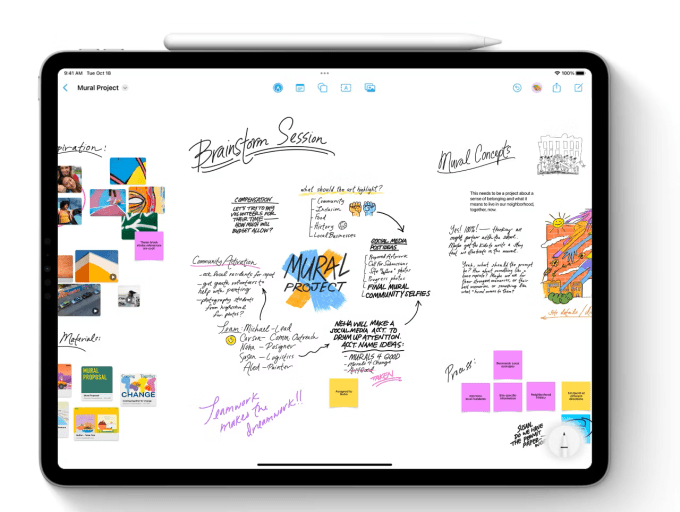
Notları, fotoğrafları, bağlantıları ve fikirleri tek bir çalışma alanında toplamak her zaman kolay olmayabilir. Klasik not uygulamalarında içerikler çoğunlukla yukarıdan aşağıya doğru sıralanırken yaratıcı çalışmalar için daha özgür bir yerleşime ihtiyaç duyulabilir.
Apple tarafından geliştirilen Freeform, fikirleri serbest biçimde düzenlemek için kullanılabilen dijital beyaz tahta uygulamasıdır.
Freeform içerisinde:
- Metin kutuları oluşturulabilir.
- Yapışkan notlar eklenebilir.
- Serbest çizim yapılabilir.
- Fotoğraf ve video kullanılabilir.
- İnternet bağlantıları yerleştirilebilir.
- Belgeler ve farklı dosyalar eklenebilir.
- Şekillerle diyagram hazırlanabilir.
- Tablolar oluşturulabilir.
- Panolar başkalarıyla paylaşılabilir.
- Aynı pano üzerinde gerçek zamanlı çalışılabilir.
- Hazırlanan çalışma PDF olarak dışa aktarılabilir.
Uygulamanın temel farkı, sabit sayfa boyutuna bağlı olmayan genişleyebilir bir tuval sunmasıdır. Panoya yeni içerikler eklendikçe çalışma alanı genişler. Böylece fikirler klasik bir belge düzenine bağlı kalmadan istenen konuma yerleştirilebilir.
Freeform özellikle:
- Beyin fırtınası
- Zihin haritası
- Proje planlama
- İçerik takvimi
- Tasarım taslağı
- Toplantı notu
- Ders çalışma
- Seyahat planı
- Moodboard
- Süreç şeması
- Sunum planı
hazırlamak için kullanılabilir.
Freeform Nedir?
Freeform, Apple’ın iPhone, iPad ve Mac cihazlarında kullanılabilen dijital pano ve ortak çalışma uygulamasıdır.
Uygulama, farklı türde içeriklerin tek bir geniş çalışma alanında bir araya getirilmesini sağlar. Kullanıcılar fikirlerini belirli bir belge yapısına bağlı kalmadan görsel olarak düzenleyebilir.
Freeform panosuna şu içerikler eklenebilir:
- Metin
- Yapışkan not
- Şekil
- Çizgi
- Ok
- Tablo
- Çizim
- El yazısı
- Fotoğraf
- Video
- Belge taraması
- İnternet bağlantısı
- Doküman
- Farklı dosya türleri
Freeform yalnızca kişisel not tutma uygulaması değildir. Panolar başka kullanıcılarla paylaşılabilir ve ekip üyeleri aynı çalışma üzerinde düzenleme yapabilir.
Freeform Ne Demek?
“Freeform” İngilizcede serbest biçim veya özgür form anlamına gelir.
Uygulamanın adı, içeriklerin sabit bir sayfa düzenine bağlı olmadan yerleştirilebilmesini ifade eder.
Bir kelime işlemci uygulamasında içerikler çoğunlukla satır ve sayfa düzeninde hazırlanır. Freeform’da ise:
- Metin sağ tarafa taşınabilir.
- Görseller farklı alanlara dağıtılabilir.
- Öğeler oklarla birbirine bağlanabilir.
- Fikir grupları oluşturulabilir.
- Tuval yakınlaştırılıp uzaklaştırılabilir.
- Çalışma alanı ihtiyaç doğrultusunda genişletilebilir.
Bu yönüyle Freeform, dijital bir masa veya beyaz tahta gibi düşünülebilir.
Freeform Ne İşe Yarar?
Fikirleri Görselleştirmeyi Sağlar
Bir proje hakkındaki fikirler yalnızca liste hâlinde yazıldığında aralarındaki ilişkiyi görmek zor olabilir.
Freeform üzerinde fikirler:
- Yapışkan notlara yazılabilir.
- Renklere göre sınıflandırılabilir.
- Oklarla birbirine bağlanabilir.
- Başlıklar altında gruplanabilir.
- Görsellerle desteklenebilir.
- Öncelik sırasına göre yerleştirilebilir.
Bu yapı, karmaşık konuların daha kolay anlaşılmasına yardımcı olabilir.
Beyin Fırtınası Yapmayı Kolaylaştırır
Beyin fırtınası sırasında fikirlerin belirli bir sırada yazılması gerekmez. Freeform’un genişleyen tuvali sayesinde ortaya çıkan her fikir farklı bir alana eklenebilir.
Örnek beyin fırtınası panosunda:
- Ana konu merkeze yerleştirilebilir.
- Alt fikirler çevresine dağıtılabilir.
- Benzer fikirler aynı renkle işaretlenebilir.
- Öncelikli maddelere sembol eklenebilir.
- Fikirler bağlantı çizgileriyle ilişkilendirilebilir.
Pazarlama çalışmalarında ortaya çıkan fikirleri uygulanabilir hedeflere dönüştürmek için ayrıca bir pazarlama stratejisi hazırlanmalıdır.
Proje Planı Oluşturmayı Sağlar
Freeform, küçük ve orta ölçekli projelerin görsel planını hazırlamak için kullanılabilir.
Pano üzerinde:
- Proje amacı
- Yapılacak işler
- Görev grupları
- Sorumlular
- Teslim tarihleri
- Kaynak dosyalar
- Toplantı notları
- Tasarım örnekleri
- Bağlantılar
- Kontrol listeleri
bir araya getirilebilir.
Ancak Freeform gelişmiş görev takibi, otomatik bildirim, bütçe yönetimi veya ayrıntılı proje raporlama özellikleri sunan tam kapsamlı bir proje yönetim yazılımının yerine geçmez.
Zihin Haritası Hazırlamaya Yardımcı Olur
Freeform içerisindeki:
- Şekiller
- Metin kutuları
- Oklar
- Bağlantı çizgileri
- Renkler
- Yapışkan notlar
kullanılarak zihin haritası hazırlanabilir.
Örneğin bir web sitesi projesinde merkezde Yeni Web Sitesi başlığı bulunabilir. Bu başlığın çevresinde:
- Tasarım
- İçerik
- Yazılım
- SEO
- Reklam
- Analiz
- Bakım
başlıkları oluşturulabilir.
Web sitesinin sayfa ve içerik yapısını görsel olarak planladıktan sonra profesyonel web tasarım sürecine geçilebilir.
Moodboard Hazırlamayı Sağlar
Moodboard, bir projenin görsel yönünü belirlemek için oluşturulan ilham panosudur.
Freeform moodboard içerisinde:
- Renk paletleri
- Font örnekleri
- Fotoğraflar
- Ürün görselleri
- Logo taslakları
- Doku örnekleri
- Rakip tasarımlar
- Referans bağlantıları
- Kısa açıklamalar
bir arada tutulabilir.
Moodboard özellikle:
- Marka kimliği
- Web sitesi
- Sosyal medya
- İç mimari
- Ürün tasarımı
- Reklam kampanyası
- Fotoğraf çekimi
planlamalarında kullanılabilir.
İçerik Planı Oluşturmayı Kolaylaştırır
Freeform ile sosyal medya veya blog içerikleri için görsel bir plan hazırlanabilir.
Örnek içerik panosu:
| Bölüm | İçerik |
|---|---|
| Fikirler | Henüz değerlendirilmemiş konular |
| Hazırlanacak | İçerik üretim sırasına alınanlar |
| Tasarlanıyor | Görsel çalışması devam edenler |
| Onay bekliyor | Müşteri veya yönetici onayındaki içerikler |
| Yayınlandı | Tamamlanan çalışmalar |
Pano üzerine:
- Başlık
- Görsel taslağı
- Metin
- Yayın tarihi
- Platform
- CTA
- Bağlantı
eklenebilir.
Düzenli ve hedef kitleye uygun paylaşımlar oluşturmak için sosyal medya içerik üretimi süreci Freeform panosuyla planlanabilir.
Toplantı Notlarını Düzenler
Bir toplantı için ayrı pano oluşturularak şu alanlar hazırlanabilir:
- Toplantı gündemi
- Katılımcılar
- Görüşülen konular
- Alınan kararlar
- Sorumlular
- Son teslim tarihleri
- Sonraki toplantı
- İlgili belgeler
Toplantı sırasında yeni fikirler doğrudan panoya eklenebilir. Katılımcılar ortak çalışma iznine sahipse güncellemeleri eş zamanlı olarak görebilir.
Seyahat Planı Hazırlamaya Yardımcı Olur
Freeform seyahat planlarında da kullanılabilir.
Panoya:
- Gidilecek yerler
- Harita bağlantıları
- Otel seçenekleri
- Uçuş bilgileri
- Restoranlar
- Bütçe notları
- Fotoğraflar
- Günlük program
- Rezervasyon belgeleri
- Yapılacaklar listesi
eklenebilir.
Birden fazla kişi birlikte seyahat edecekse pano paylaşılarak herkesin öneri eklemesi sağlanabilir.
Ders Çalışma ve Eğitim İçin Kullanılır
Öğrenciler Freeform’u:
- Ders özeti
- Kavram haritası
- Formül panosu
- Sınav planı
- Kaynak listesi
- Görsel anlatım
- Proje ödevi
- Grup çalışması
için kullanabilir.
iPad ve Apple Pencil kullanılan çalışmalarda el yazısıyla not alma ve çizim yapma süreci daha doğal hâle gelebilir.
Freeform Hangi Cihazlarda Kullanılır?
Freeform, desteklenen Apple cihazlarında kullanılabilir.
Başlıca cihazlar:
- iPhone
- iPad
- Mac
Uygulamanın kullanılabilirliği:
- Cihaz modeline
- İşletim sistemi sürümüne
- Bölgeye
- Apple Hesabı ayarlarına
- iCloud durumuna
göre değişebilir.
Cihazda Freeform görünmüyorsa:
- İşletim sistemi güncellenebilir.
- App Store üzerinden uygulama aranabilir.
- Daha önce silindiyse yeniden indirilebilir.
- Cihazın uygulamayı destekleyip desteklemediği kontrol edilebilir.
Freeform Ücretli mi?
Freeform’un temel uygulaması Apple tarafından ücretsiz sunulur.
Uygulamayı kullanmak için ayrıca aylık Freeform üyeliği satın almak gerekmez. Bununla birlikte:
- Panoların iCloud’da saklanması iCloud alanını kullanabilir.
- Büyük dosyalar depolama kapasitesini doldurabilir.
- Bazı gelişmiş yapay zekâ veya içerik özellikleri uyumlu cihaz, bölge ya da ek abonelik gerektirebilir.
- İnternet bağlantısı mobil veri kullanımına neden olabilir.
Standart pano oluşturma, çizim, dosya ekleme ve paylaşma özellikleri için uygulamanın temel sürümü yeterlidir.
Freeform Nasıl Kullanılır?
Uygulamayı Açın
iPhone veya iPad’de uygulama arşivinden Freeform uygulamasını bulun.
Mac’te:
- Uygulamalar klasörünü açın.
- Freeform simgesini seçin.
- Uygulamayı başlatın.
Uygulama bulunamıyorsa cihazın arama özelliği kullanılabilir.
iCloud Eşitlemesini Etkinleştirin
Panoların farklı Apple cihazlarında güncel kalması ve başkalarıyla ortak çalışılması için Freeform’un iCloud erişimi açılmalıdır.
iPhone veya iPad’de genel olarak:
Ayarlar > Apple Hesabınız > iCloud > Tümünü Gör > Freeform
yolu izlenebilir.
Mac’te genel olarak:
Sistem Ayarları > Apple Hesabı > iCloud > Tümünü Gör > Freeform
alanından etkinleştirilebilir.
Menü isimleri işletim sistemi sürümüne göre küçük farklılıklar gösterebilir.
Yeni Pano Oluşturun
Freeform açıldığında Yeni Pano simgesine dokunun veya tıklayın.
Boş bir tuval açılır.
İlk olarak panonun adını belirlemek düzenli kullanım açısından faydalıdır.
Örnek pano adları:
- Ağustos Sosyal Medya Planı
- Yeni Web Sitesi Taslağı
- Marka Kimliği Moodboard
- İstanbul Seyahat Planı
- Proje Toplantı Notları
- Sınav Çalışma Programı
“Adsız Pano” şeklinde çok sayıda çalışma bırakmak, daha sonra aranan panonun bulunmasını zorlaştırabilir.
Panoya Metin Ekleyin
Araç çubuğundaki Metin Kutusu seçeneğini kullanarak panoya yazı eklenebilir.
Metin kutusunda:
- Başlık
- Açıklama
- Liste
- Tarih
- Sorumlu kişi
- Kısa not
- Etiket
bulunabilir.
Metinlerin:
- Yazı tipi
- Boyutu
- Rengi
- Hizalaması
- Kalınlığı
değiştirilebilir.
Ana başlıklar daha büyük, açıklamalar ise daha küçük yazılarla gösterilebilir.
Yapışkan Not Ekleyin
Yapışkan notlar kısa fikirleri ve görevleri göstermek için kullanılabilir.
Örnek renk düzeni:
- Sarı: Yeni fikirler
- Yeşil: Onaylanan işler
- Kırmızı: Acil konular
- Mavi: Araştırılacak bilgiler
- Mor: Müşteri geri bildirimleri
Renklerin anlamı pano başlangıcında belirlenirse ekip üyeleri panoyu daha kolay okuyabilir.
Şekil Ekleyin
Freeform içerisinde geniş bir şekil arşivi bulunur.
Kullanılabilecek şekiller:
- Daire
- Kare
- Dikdörtgen
- Ok
- Konuşma balonu
- Sembol
- İnsan figürü
- Hayvan
- Nesne
- Diyagram bileşeni
olabilir.
Şekiller:
- Yeniden boyutlandırılabilir.
- Döndürülebilir.
- Renklendirilebilir.
- Metin içerebilir.
- Çizgilerle birbirine bağlanabilir.
Çizgi ve Ok Kullanın
Öğeler arasındaki ilişkiyi göstermek için çizgi ve oklar kullanılabilir.
Örnek kullanım:
Reklam > Landing Page > Form > Satış Ekibi
Bu akış, kullanıcının reklamdan müşteri olma aşamasına kadar ilerlediği süreci gösterir.
Bağlantı çizgileri öğeler taşındığında ilişkiyi koruyabilir. Düz, köşeli veya eğri çizgiler farklı diyagram yapıları için kullanılabilir.
Serbest Çizim Yapın
Çizim araçları kullanılarak:
- Kalemle yazı yazılabilir.
- Şekil çizilebilir.
- Bir alan işaretlenebilir.
- Önemli bölümler vurgulanabilir.
- Görsel üzerine açıklama eklenebilir.
- Taslak hazırlanabilir.
iPad’de Apple Pencil kullanımı daha hassas çizim ve el yazısı deneyimi sağlayabilir.
Çizim araçları arasında:
- Kalem
- Dolma kalem
- Fosforlu kalem
- Silgi
- Seçim aracı
- Cetvel
gibi seçenekler bulunabilir.
Tablo Ekleyin
Freeform panosuna tablo eklenerek bilgilerin düzenli biçimde gösterilmesi sağlanabilir.
Tablolar:
- İçerik planı
- Görev listesi
- Bütçe taslağı
- Karşılaştırma
- Toplantı gündemi
- Haftalık program
için kullanılabilir.
Ancak karmaşık formüller, otomatik hesaplamalar ve büyük veri setleri için elektronik tablo uygulamaları daha uygun olabilir.
Fotoğraf ve Video Ekleyin
Panoya cihazdaki fotoğraf ve videolar eklenebilir.
Ayrıca desteklenen cihazlarda:
- Yeni fotoğraf çekilebilir.
- Video kaydedilebilir.
- Belge taranabilir.
- Dosya seçilebilir.
Eklenen görsel:
- Taşınabilir.
- Yeniden boyutlandırılabilir.
- Döndürülebilir.
- Kırpılabilir.
- Diğer öğelerle gruplanabilir.
Moodboard hazırlanırken görsellerin farklı boyutlarda rastgele yerleştirilmesi yerine belirli bir hizalama düzeni kullanılması daha profesyonel görünüm sağlayabilir.
Belge Tarayın
iPhone veya iPad kamerası kullanılarak kâğıt belgeler taranıp doğrudan Freeform panosuna eklenebilir.
Bu özellik:
- Toplantı notları
- Fatura taslakları
- El çizimleri
- Sözleşme örnekleri
- Ders belgeleri
- Basılı şemalar
için kullanılabilir.
Hassas veya kişisel bilgi içeren belgeler paylaşılan panolara eklenmeden önce erişim izinleri kontrol edilmelidir.
Bağlantı Ekleyin
Web sitesi veya dosya bağlantıları panoya yapıştırılabilir.
Bağlantılar şu amaçlarla kullanılabilir:
- Kaynak içerik
- Ürün sayfası
- Rakip örneği
- Video
- Araştırma
- Ortak doküman
- Tasarım referansı
- Toplantı bağlantısı
Bağlantının yanına kısa bir açıklama eklemek, kullanıcıların bağlantının neden panoda bulunduğunu anlamasını kolaylaştırır.
Dosya Ekleyin
Freeform panosuna desteklenen farklı dosyalar eklenebilir.
Örnekler:
- Sunum
- Metin belgesi
- Elektronik tablo
- Görsel
- Ses dosyası
- Tasarım dosyası
Büyük dosyalar pano boyutunu ve iCloud kullanımını artırabilir. Gerekli olmayan dosyalar doğrudan eklenmek yerine bağlantı olarak paylaşılabilir.
Freeform Panosu Nasıl Düzenlenir?
Öğeleri Taşıyın
Panodaki bir öğeyi seçerek istenen konuma sürükleyebilirsiniz.
Benzer içerikler aynı bölgede toplanabilir.
Örnek:
- Sol alan: Araştırmalar
- Orta alan: Fikirler
- Sağ alan: Onaylanan çalışmalar
- Alt alan: Kaynak dosyalar
Öğeleri Yeniden Boyutlandırın
Seçilen metin kutusu, şekil veya görselin kenarlarındaki kontrol noktaları kullanılarak boyutu değiştirilebilir.
Önemli içerikler daha büyük, destekleyici bilgiler daha küçük gösterilebilir.
Öğeleri Gruplayın
Birlikte hareket etmesi gereken öğeler gruplanabilir.
Örneğin:
- Başlık
- Açıklama
- Görsel
- CTA
aynı reklam taslağını oluşturuyorsa grup hâline getirilebilir.
Grup taşındığında bütün bileşenler birlikte hareket eder.
Öğeleri Kilitleyin
Yanlışlıkla taşınmasını istemediğiniz arka plan, başlık veya tamamlanmış bölümler kilitlenebilir.
Bu özellik özellikle çok sayıda kişinin çalıştığı panolarda faydalıdır.
Katman Sırasını Değiştirin
Öğeler:
- Öne getirilebilir.
- Arkaya gönderilebilir.
- En öne taşınabilir.
- En arkaya yerleştirilebilir.
Örneğin renkli bir dikdörtgen arka plan olarak kullanılıyorsa metin kutusunun arkasına gönderilmelidir.
Hizalama Araçlarını Kullanın
Öğelerin düzenli görünmesi için:
- Yatay hizalama
- Dikey hizalama
- Eşit boşluk
- Izgara
- Kılavuz çizgileri
kullanılabilir.
Bu araçlar özellikle:
- Süreç şeması
- Organizasyon şeması
- İçerik takvimi
- Karşılaştırma panosu
hazırlarken faydalıdır.
Pano Bölümlerini Belirginleştirin
Geniş panolarda içerikler birbirine karışabilir.
Her bölüm için:
- Büyük başlık
- Arka plan şekli
- Farklı renk
- Çerçeve
- Numara
- Sembol
kullanılabilir.
Freeform Sahneleri Nedir?
Sahneler, Freeform panosunun belirli bölümlerinin kaydedilmiş görünümleridir.
Geniş bir panonun tamamını tek seferde göstermek yerine farklı alanlar ayrı sahneler olarak kaydedilebilir.
Örneğin bir proje panosunda:
- Proje amacı
- Hedef kitle
- Tasarım
- İçerik
- Reklam
- Raporlama
ayrı sahneler hâline getirilebilir.
Sahneler sayesinde:
- Panoda hızlı gezinilebilir.
- Bölümler belirli sırada sunulabilir.
- Pano bir sunum gibi anlatılabilir.
- PDF aktarımında belirli alanlar seçilebilir.
- Ekip üyeleri ilgili bölüme yönlendirilebilir.
Freeform Panosu Nasıl Paylaşılır?
Bir panoyu paylaşmak için genel olarak:
- Paylaşılacak panoyu açın.
- Paylaş simgesine dokunun veya tıklayın.
- Ortak çalışma seçeneğini belirleyin.
- Erişim izinlerini düzenleyin.
- Kişileri seçin veya bağlantı oluşturun.
- Daveti gönderin.
Paylaşım seçenekleri cihaz ve işletim sistemi sürümüne göre değişebilir.
Paylaşım İzinleri Nasıl Ayarlanır?
Pano sahibi şu ayarları kontrol edebilir:
- Kimlerin panoya erişebileceği
- Katılımcıların düzenleme yapıp yapamayacağı
- Yalnızca görüntüleme izni
- Katılımcıların başkalarını davet edip edemeyeceği
- Paylaşımın ne zaman durdurulacağı
Şirket veya müşteri belgeleri bulunan panolarda yalnızca davet edilen kişilere erişim verilmesi daha güvenli olabilir.
Freeform’da Ortak Çalışma Nasıl Yapılır?
Ortak çalışma özelliğiyle birden fazla kullanıcı aynı pano üzerinde çalışabilir.
Katılımcılar:
- Yeni öğe ekleyebilir.
- Metinleri düzenleyebilir.
- Görselleri taşıyabilir.
- Şekil ve bağlantılar oluşturabilir.
- Diğer kişilerin değişikliklerini görebilir.
Sağlıklı ortak çalışma için katılımcıların:
- Uyumlu bir Apple cihazı kullanması
- Apple Hesabına giriş yapması
- Freeform için iCloud’u açması
- İnternet bağlantısına sahip olması
- Gerekli güvenlik ayarlarını tamamlaması
gerekebilir.
Ortak Çalışma İçin Düzen Kuralları Belirleyin
Birden fazla kişi aynı panoyu düzenlediğinde karmaşa oluşmaması için basit kurallar kullanılabilir.
Örnek:
- Her ekip üyesi farklı renk kullanır.
- Tamamlanan görevler yeşile çevrilir.
- Silme işlemi yalnızca pano sahibi tarafından yapılır.
- Yeni fikirler belirli alana eklenir.
- Onaylanan içerikler kilitlenir.
- Dosya isimleri belirli standarda göre yazılır.
Sosyal medya ekiplerinin içerik, onay ve yayın süreçlerini düzenli yürütmesi için profesyonel sosyal medya yönetimi yaklaşımı uygulanabilir.
Freeform Panosu PDF Olarak Nasıl Kaydedilir?
Hazırlanan pano PDF biçiminde dışa aktarılabilir.
Mac’te genel olarak:
- Panoyu açın.
- Dosya menüsüne girin.
- Panoyu PDF olarak dışa aktarma seçeneğini kullanın.
- Dosya adını ve kayıt yerini belirleyin.
- Dışa aktarın.
iPhone ve iPad’de paylaşım veya dışa aktarma seçeneklerinden PDF oluşturulabilir.
PDF aktarımı şu amaçlarla kullanılabilir:
- Müşteriye sunum gönderme
- Proje planını arşivleme
- Toplantı notlarını paylaşma
- Çalışmayı Apple cihazı kullanmayan kişilere iletme
- Panoyu yazdırma
PDF dosyası ortak çalışma özelliği taşımaz. PDF üzerinde yapılan değişiklikler Freeform panosuna geri dönmez.
Freeform Panosunun Kopyası Nasıl Gönderilir?
Ortak çalışma bağlantısı yerine panonun bağımsız bir kopyası da gönderilebilir.
Bu yöntemde alıcı:
- Panonun kopyasını kendi hesabına ekleyebilir.
- Kendi sürümü üzerinde değişiklik yapabilir.
- Orijinal panoyu etkilemez.
Şablon, eğitim materyali veya örnek pano paylaşırken kopya gönderme yöntemi tercih edilebilir.
Freeform Kullanım Örnekleri
| Kullanım alanı | Panoya eklenebilecek içerikler |
|---|---|
| Sosyal medya planı | Post fikirleri, görseller, tarihler ve CTA’lar |
| Web sitesi taslağı | Sayfa yapısı, wireframe ve içerik notları |
| Marka moodboard’u | Renk, font, logo ve görsel örnekleri |
| Proje yönetimi | Görevler, sorumlular, dosyalar ve tarihler |
| Toplantı | Gündem, kararlar ve yapılacak işler |
| Ders çalışma | Özetler, formüller ve kavram haritaları |
| Seyahat | Otel, uçuş, rota ve rezervasyonlar |
| Etkinlik | Mekân, katılımcılar, program ve bütçe |
| Ürün geliştirme | Kullanıcı sorunları, özellikler ve prototipler |
| İçerik pazarlaması | Konular, anahtar kelimeler ve yayın planı |
Freeform ile Sosyal Medya İçerik Planı Nasıl Hazırlanır?
Yeni bir pano oluşturun ve şu bölümleri ekleyin:
- İçerik fikirleri
- Hazırlanacak içerikler
- Tasarım aşaması
- Metin onayı
- Müşteri onayı
- Yayınlanacak içerikler
- Yayınlananlar
Her içerik kartında:
- Konu
- Platform
- Görsel
- Post metni
- Hedef kitle
- Yayın tarihi
- CTA
- Hashtag
- Sorumlu kişi
bulunabilir.
Paylaşımın kime hitap edeceğini belirlemek için hedef kitle çalışması yapılmalıdır.
Freeform ile Web Sitesi Taslağı Nasıl Hazırlanır?
Freeform, ayrıntılı arayüz tasarımı yazılımı olmasa da ilk fikir ve sayfa yapısını hazırlamak için kullanılabilir.
Pano üzerinde:
- Ana sayfa
- Hakkımızda
- Hizmetler
- Ürünler
- Blog
- İletişim
- Formlar
- CTA alanları
- Menü
- Footer
görselleştirilebilir.
Her sayfa kutusu bağlantı çizgileriyle birbirine bağlanabilir.
Mobil ve masaüstü ekran yapıları ayrı alanlarda gösterilebilir. Gerçek tasarım sürecinde bu taslağın responsive web tasarım ilkelerine göre geliştirilmesi gerekir.
Freeform ile İçerik Pazarlaması Planı Nasıl Hazırlanır?
İçerik pazarlaması panosunda şu alanlar oluşturulabilir:
- Hedefler
- Hedef kitle
- Ana içerik konuları
- Blog başlıkları
- Video fikirleri
- Sosyal medya paylaşımları
- İç bağlantılar
- CTA’lar
- Yayın tarihleri
- Performans notları
Her ana içerik bir merkez öğe olarak yerleştirilebilir. Bu içerikten üretilecek:
- Blog yazısı
- Reels videosu
- Hikâye
- E-posta
- İnfografik
- Kısa video
çizgilerle ana konuya bağlanabilir.
Bu sistem, tek bir araştırmadan birden fazla içerik formatı oluşturmayı kolaylaştırabilir. Sürecin stratejik olarak yürütülmesi için içerik pazarlaması planı hazırlanabilir.
Freeform ve Notlar Uygulaması Arasındaki Fark
| Kriter | Freeform | Notlar |
|---|---|---|
| Çalışma düzeni | Serbest ve genişleyen tuval | Yukarıdan aşağıya not yapısı |
| Görsel planlama | Güçlü | Daha sınırlı |
| Zihin haritası | Şekil ve bağlantılarla hazırlanabilir | Temel notlar için uygundur |
| Çizim | Serbest pano üzerinde | Not içerisinde |
| Dosya yerleşimi | İstenen konuma taşınabilir | Not akışına eklenir |
| Ortak çalışma | Gerçek zamanlı pano | Paylaşılan notlar |
| Kullanım amacı | Görsel düşünme ve planlama | Metin ve liste ağırlıklı notlar |
Kısa metin ve kontrol listesi için Notlar, geniş görsel planlama için Freeform daha uygun olabilir.
Freeform ile Sunum Uygulamaları Arasındaki Fark
Sunum uygulamalarında içerik belirli slaytlara bölünür. Freeform’da ise bütün içerik tek geniş pano üzerinde bulunabilir.
Freeform sahneleri sayesinde pano bölümler hâlinde sunulabilir. Ancak:
- Gelişmiş slayt animasyonları
- Zamanlanmış geçişler
- Ayrıntılı sunum temaları
- Konuşmacı notları
gereken çalışmalarda sunum uygulamaları daha uygun olabilir.
Freeform ile Proje Yönetim Araçları Arasındaki Fark
Freeform proje fikrini görselleştirmek için kullanılabilir ancak tam proje yönetimi aracı değildir.
Freeform’da:
- Görevler yazılabilir.
- Sorumlular belirtilebilir.
- Tarihler eklenebilir.
- Dosyalar ilişkilendirilebilir.
Ancak gelişmiş proje araçlarında bulunan:
- Otomatik hatırlatma
- İş yükü raporu
- Zaman takibi
- Bağımlılık yönetimi
- Gantt şeması
- Otomatik durum güncellemesi
- Ayrıntılı yetkilendirme
gibi özellikler sınırlı olabilir.
Freeform Kullanmanın Avantajları
- Temel uygulama ücretsizdir.
- Genişleyen bir çalışma alanı sunar.
- Metin ve görseller birlikte kullanılabilir.
- Apple Pencil ile çizim yapılabilir.
- Çok sayıda içerik türünü destekler.
- iCloud ile cihazlar arasında eşitlenebilir.
- Gerçek zamanlı ortak çalışma yapılabilir.
- Şekil ve bağlantılarla diyagram hazırlanabilir.
- Panolar sahnelere ayrılabilir.
- PDF olarak dışa aktarılabilir.
- Apple ekosistemiyle uyumlu çalışır.
- Kullanımı öğrenmesi görece kolaydır.
Freeform Kullanmanın Dezavantajları
- Ağırlıklı olarak Apple ekosistemine yöneliktir.
- Ortak çalışma için katılımcıların uyumlu hesap ve cihaz ayarlarına ihtiyacı olabilir.
- Çok büyük panoların yönetimi zorlaşabilir.
- Büyük dosyalar iCloud alanı kullanabilir.
- Ayrıntılı proje yönetimi özellikleri sınırlıdır.
- Gelişmiş tablo hesaplamaları için uygun değildir.
- Profesyonel arayüz tasarım yazılımlarının yerine geçmez.
- Pano düzeni iyi planlanmazsa içerikler karmaşıklaşabilir.
- Apple cihazı kullanmayan kişilerle düzenlenebilir paylaşım sınırlı olabilir.
Freeform Panolarını Düzenli Tutma İpuçları
- Her pano için açıklayıcı ad kullanın.
- Aynı projeyi gereksiz yere farklı panolara bölmeyin.
- Bölümleri büyük başlıklarla ayırın.
- Renklerin ne anlama geldiğini belirleyin.
- Tamamlanan alanları kilitleyin.
- Benzer öğeleri gruplayın.
- Dosyalara açıklayıcı isimler verin.
- Gereksiz büyük dosyaları bağlantı olarak ekleyin.
- Önemli pano bölümleri için sahne oluşturun.
- Paylaşım izinlerini düzenli kontrol edin.
- Tamamlanan panoları PDF olarak arşivleyin.
- Eski ve kullanılmayan panoları temizleyin.
Freeform Güvenli mi?
Freeform panoları Apple Hesabı ve iCloud altyapısıyla ilişkilidir. Ancak güvenlik yalnızca uygulamaya değil, hesap ve paylaşım ayarlarına da bağlıdır.
Şu önlemler alınabilir:
- Güçlü Apple Hesabı parolası kullanın.
- İki faktörlü kimlik doğrulamayı açın.
- Yalnızca gerekli kişileri davet edin.
- Düzenleme yetkisini sınırlayın.
- Herkese açık bağlantıları dikkatli kullanın.
- Hassas belgeleri paylaşılan panolara eklemeyin.
- Ortak çalışma bittikten sonra erişimi kaldırın.
- Kayıp veya eski cihazları hesaptan çıkarın.
Freeform’da Yapay Zekâ Kullanılabilir mi?
Freeform’un bazı güncel sürümlerinde uyumlu cihaz ve hesaplarda yapay zekâ destekli özellikler bulunabilir.
Bunlar:
- Görüntü oluşturma
- Görsel düzenleme
- Otomatik kırpma
- El yazısı ve matematik desteği
gibi alanlarda kullanılabilir.
Özelliklerin kullanılabilirliği:
- Cihaz modeline
- İşletim sistemi sürümüne
- Apple Intelligence desteğine
- Dile
- Bölgeye
- Abonelik durumuna
göre değişebilir.
Yapay zekâ ile üretilen içerikler doğrudan yayımlanmadan önce doğruluk, telif ve marka uyumu açısından kontrol edilmelidir. Kurumsal kullanım alanları için yapay zekâ pazarlaması yaklaşımı incelenebilir.
Metin ve fikir geliştirme aşamasında Freeform panosu, ChatGPT gibi araçlardan alınan taslakları görsel olarak sınıflandırmak için de kullanılabilir.
Freeform Eşitlenmiyor Sorunu Nasıl Çözülür?
Freeform panoları cihazlar arasında görünmüyorsa şu kontroller yapılabilir:
- Bütün cihazlarda aynı Apple Hesabı kullanılıyor mu?
- Freeform için iCloud açık mı?
- İnternet bağlantısı çalışıyor mu?
- iCloud depolama alanı dolu mu?
- Cihaz yazılımı güncel mi?
- Uygulama kapatılıp yeniden açıldı mı?
- Cihaz yeniden başlatıldı mı?
- Apple sistemlerinde geçici kesinti var mı?
Değişikliklerin eşitlenmesi dosya büyüklüğüne ve internet hızına göre zaman alabilir.
Freeform Paylaşımı Çalışmıyor Sorunu
Paylaşım yapılamıyorsa:
- Pano iCloud’a kaydedilmiş mi?
- Katılımcı Apple Hesabına giriş yapmış mı?
- Freeform için iCloud açık mı?
- Katılımcının cihazı uygulamayı destekliyor mu?
- İki faktörlü kimlik doğrulama tamamlandı mı?
- Paylaşım bağlantısı geçerli mi?
- Pano sahibinin izinleri doğru mu?
- Katılımcı engellenmiş veya kaldırılmış mı?
kontrol edilmelidir.
Freeform Yavaş Çalışıyorsa Ne Yapılabilir?
Büyük panolarda performans sorunu oluşursa:
- Çok büyük video dosyalarını kaldırın.
- Gereksiz yüksek çözünürlüklü görselleri küçültün.
- Kullanılmayan öğeleri silin.
- Çalışmayı birkaç panoya ayırın.
- Arka planda çalışan uygulamaları kapatın.
- Cihazı yeniden başlatın.
- İşletim sistemini güncelleyin.
- Yeterli cihaz ve iCloud alanı bulunduğunu kontrol edin.
Freeform Kullanım Kontrol Listesi
- Uygulama cihazda yüklü mü?
- Apple Hesabında oturum açıldı mı?
- Freeform için iCloud etkin mi?
- Yeni panoya açıklayıcı ad verildi mi?
- Panonun amacı belirlendi mi?
- Ana bölümler oluşturuldu mu?
- Renk sistemi belirlendi mi?
- Metin ve yapışkan notlar düzenli mi?
- Şekiller doğru biçimde kullanıldı mı?
- Bağlantı çizgileri anlaşılır mı?
- Görseller optimize edildi mi?
- Büyük dosyalar gerekli mi?
- Benzer öğeler gruplandı mı?
- Tamamlanan bölümler kilitlendi mi?
- Izgara ve hizalama kullanıldı mı?
- Önemli bölümler sahne olarak kaydedildi mi?
- Paylaşım izinleri kontrol edildi mi?
- Katılımcıların görevleri açık mı?
- Hassas bilgiler korunuyor mu?
- Pano PDF olarak arşivlendi mi?
- Eski paylaşımlar kapatıldı mı?
Freeform Hakkında Sıkça Sorulan Sorular
Freeform nedir?
Freeform, Apple cihazlarında fikir, görsel, çizim, bağlantı ve dosyaların genişleyen bir dijital pano üzerinde düzenlenmesini sağlayan uygulamadır.
Freeform ne işe yarar?
Beyin fırtınası, proje planı, zihin haritası, moodboard, içerik takvimi, toplantı notu ve ortak çalışma panosu hazırlamak için kullanılır.
Freeform ücretsiz mi?
Temel Freeform uygulaması ücretsizdir. iCloud depolaması veya bazı gelişmiş özellikler ek hizmet ya da uyumlu cihaz gerektirebilir.
Freeform hangi cihazlarda kullanılır?
Desteklenen iPhone, iPad ve Mac cihazlarında kullanılabilir.
Freeform Android’de var mı?
Freeform ağırlıklı olarak Apple ekosistemi için geliştirilmiştir. Android cihazlarda yerel Freeform uygulaması bulunmayabilir.
Freeform Windows’ta kullanılır mı?
Windows için tam özellikli yerel Freeform uygulaması bulunmayabilir. Apple cihazı olmayan kullanıcılarla PDF veya pano kopyası paylaşılabilir.
Freeform internet olmadan çalışır mı?
Daha önce cihazda bulunan panolar üzerinde belirli işlemler yapılabilir. Eşitleme ve ortak çalışma için internet bağlantısı gerekir.
Freeform için iCloud gerekli mi?
Yerel kullanım mümkün olabilir ancak cihazlar arası eşitleme ve ortak çalışma için iCloud etkinleştirilmelidir.
Freeform iCloud alanı kullanır mı?
Evet. iCloud’da saklanan panolar ve panolara eklenen dosyalar pano sahibinin iCloud alanını kullanabilir.
Paylaşılan pano katılımcının iCloud alanını kullanır mı?
Paylaşılan pano esas olarak pano sahibinin iCloud hesabında saklanır. Katılımcıların depolama kullanımı aynı biçimde etkilenmeyebilir.
Freeform’da çizim yapılır mı?
Evet. Parmak, dokunmatik ekran veya uyumlu iPad’de Apple Pencil kullanılarak çizim yapılabilir.
Freeform’a PDF eklenir mi?
Desteklenen dosya türleri arasında PDF ve farklı belgeler panoya eklenebilir.
Freeform’a video eklenir mi?
Evet. Cihazdaki videolar panoya eklenebilir. Büyük videolar depolama ve performansı etkileyebilir.
Freeform’a bağlantı eklenir mi?
Evet. İnternet sitesi ve desteklenen dosya bağlantıları panoya eklenebilir.
Freeform’da tablo yapılır mı?
Evet. Temel bilgi düzenleme ve karşılaştırmalar için tablo eklenebilir.
Freeform’da zihin haritası yapılır mı?
Evet. Şekiller, metin kutuları ve bağlantı çizgileri kullanılarak zihin haritası oluşturulabilir.
Freeform’da başkalarıyla çalışılır mı?
Evet. Pano iCloud üzerinden paylaşılabilir ve izin verilen kullanıcılar gerçek zamanlı olarak düzenleme yapabilir.
Freeform paylaşımı için Apple hesabı gerekir mi?
Düzenlenebilir ortak çalışma özellikleri için katılımcıların uygun bir Apple Hesabına ve iCloud ayarlarına sahip olması gerekebilir.
Freeform panosu PDF yapılır mı?
Evet. Pano PDF biçiminde dışa aktarılabilir ve Apple cihazı kullanmayan kişilerle paylaşılabilir.
Freeform panosu yazdırılır mı?
Evet. Pano veya oluşturulan sahneler uygun yazdırma seçenekleriyle basılabilir.
Freeform sahneleri nedir?
Sahneler, geniş panonun kaydedilmiş belirli bölümleridir. Panoda gezinmek, sunum yapmak ve PDF aktarımını düzenlemek için kullanılabilir.
Freeform pano boyutu sınırlı mı?
Tuval içerik eklendikçe genişler. Ancak çok fazla veya büyük dosya cihaz performansını ve iCloud kullanımını etkileyebilir.
Freeform ile sunum hazırlanır mı?
Sahneler kullanılarak pano bölüm bölüm sunulabilir. Gelişmiş slayt ve animasyon ihtiyaçlarında sunum uygulamaları daha uygun olabilir.
Freeform proje yönetimi için kullanılır mı?
Küçük projelerin görsel planı hazırlanabilir. Ayrıntılı görev, zaman ve kaynak yönetimi için özel proje yönetim araçları gerekebilir.
Freeform ile web sitesi tasarlanır mı?
İlk wireframe, site haritası ve içerik planı hazırlanabilir. Profesyonel arayüz ve yazılım süreci için özel tasarım araçları kullanılmalıdır.
Freeform panosu silinirse geri alınır mı?
Silinen panolar belirli süre boyunca son silinenler alanında bulunabilir. Süre dolmadan geri yükleme seçeneği kontrol edilmelidir.
Freeform güvenli mi?
Güvenlik Apple Hesabı, iCloud ve paylaşım izinlerine bağlıdır. Hassas bilgiler eklenmeden önce pano erişimleri kontrol edilmelidir.
Fikirlerinizi Görsel Bir Çalışma Alanında Toplayın
Freeform, metin, çizim, fotoğraf, bağlantı ve belgeleri aynı geniş tuval üzerinde bir araya getiren kullanışlı bir dijital pano uygulamasıdır.
Uygulama sayesinde:
- Fikirler görselleştirilebilir.
- Zihin haritaları hazırlanabilir.
- Projeler planlanabilir.
- Moodboard oluşturulabilir.
- Toplantı notları düzenlenebilir.
- İçerik takvimi hazırlanabilir.
- Şekillerle süreçler çizilebilir.
- Başkalarıyla gerçek zamanlı çalışılabilir.
- Panolar PDF biçiminde paylaşılabilir.
Freeform’un verimli kullanılabilmesi için yalnızca panoya çok sayıda içerik eklemek yeterli değildir. Öğelerin gruplandırılması, renklerin belirli anlamlarla kullanılması, bölümlerin başlıklarla ayrılması ve paylaşım izinlerinin kontrol edilmesi gerekir.
Karmaşık projelerde her bilgiyi tek bir panoya eklemek yerine ana proje panosu ve alt çalışma panoları hazırlanabilir. Böylece pano hem daha okunabilir hem de daha hızlı kullanılabilir.
Freeform özellikle fikir geliştirme ve görsel planlama aşamasında güçlüdür. Ancak ayrıntılı proje yönetimi, profesyonel arayüz tasarımı, veri analizi veya gelişmiş sunum hazırlama ihtiyaçlarında farklı araçlarla birlikte kullanılmalıdır.
Freeform üzerinde geliştirilen fikirlerin reklam, içerik, sosyal medya ve web kanallarına dönüştürülmesi için bütüncül bir dijital pazarlama planı oluşturulabilir.